Claude Desktop 第三方 Provider 配置指南
详细讲解如何在 Claude Desktop 中配置自定义第三方 API Provider,包括 macOS 和 Windows 双平台的完整操作流程。
Claude Desktop 第三方 Provider 配置指南
本教程将指导你如何在 Claude Desktop 客户端中配置第三方 API Provider,使其通过自定义网关连接到不同的 AI 服务(如 DragonCode、Kimi 等)。
前置准备
在开始配置之前,请确保:
- 已下载并安装 Claude Desktop 客户端
- 拥有第三方服务的 API Key
- 了解该服务的 Gateway 地址(Base URL)
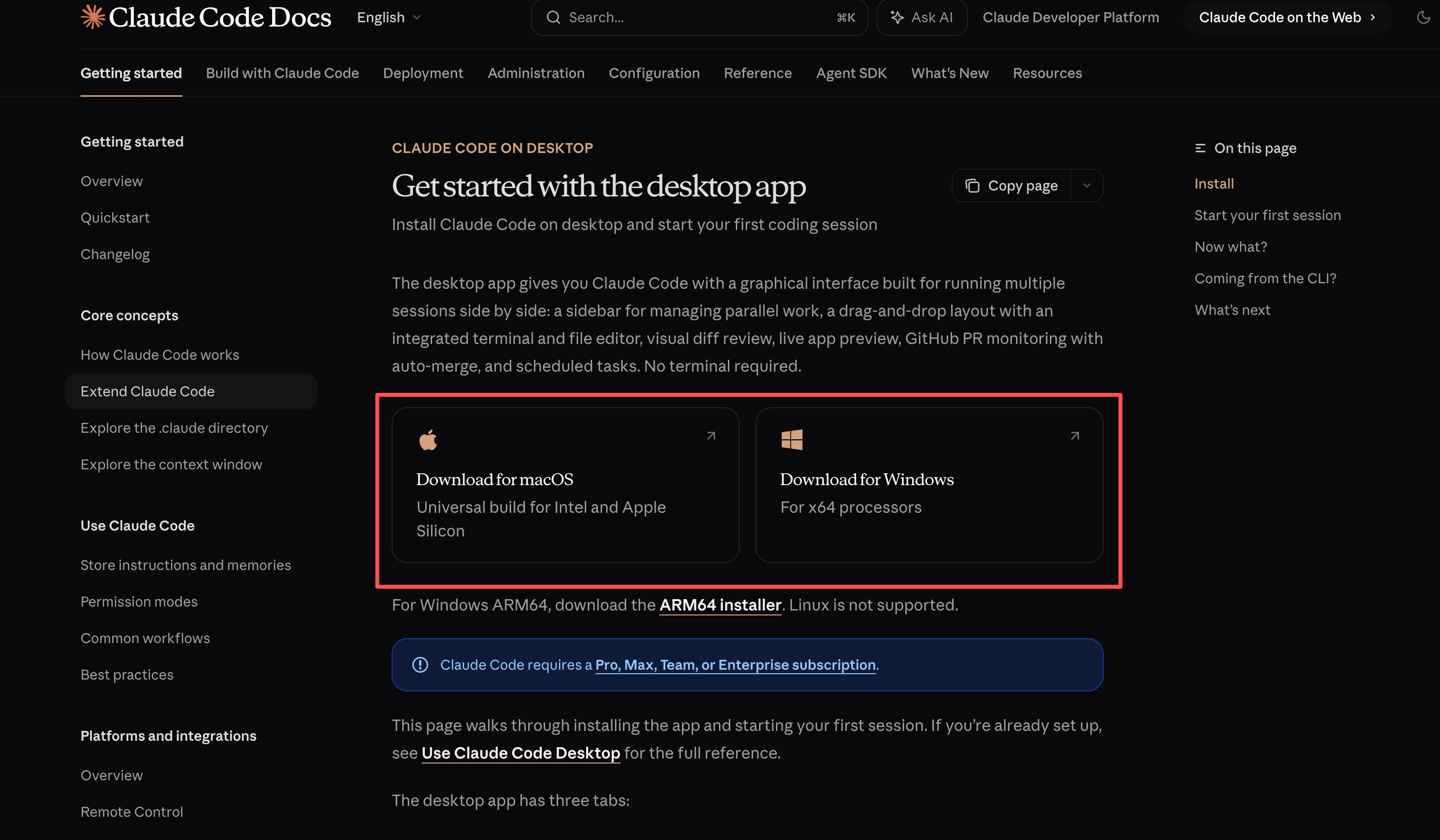
下载 Claude Desktop
访问官方下载页面获取最新版本:
 点击放大
点击放大
macOS 配置流程
第一步:启用开发者模式
-
打开 Claude Desktop 客户端
 点击放大
点击放大 -
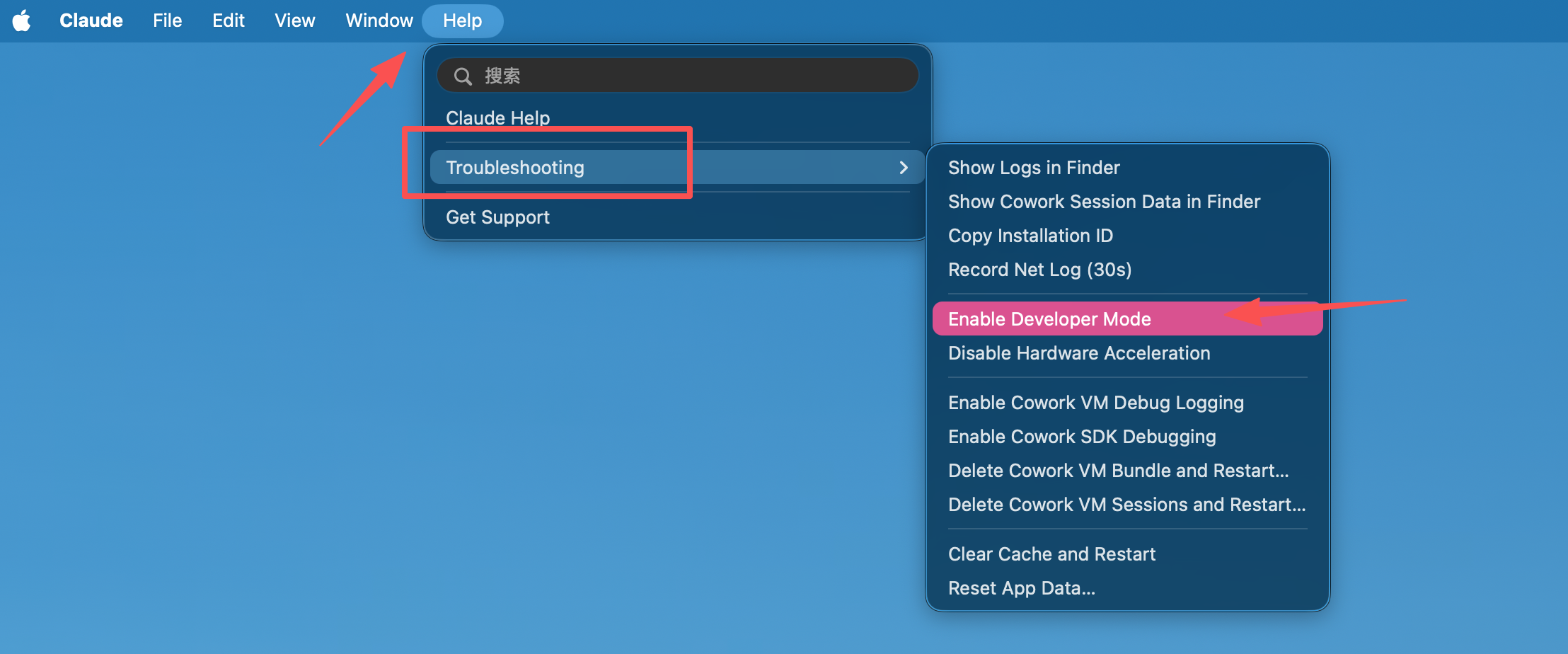
点击顶部菜单栏的 Help(帮助),依次选择 Troubleshooting → Enable Developer Mode
 点击放大
点击放大 -
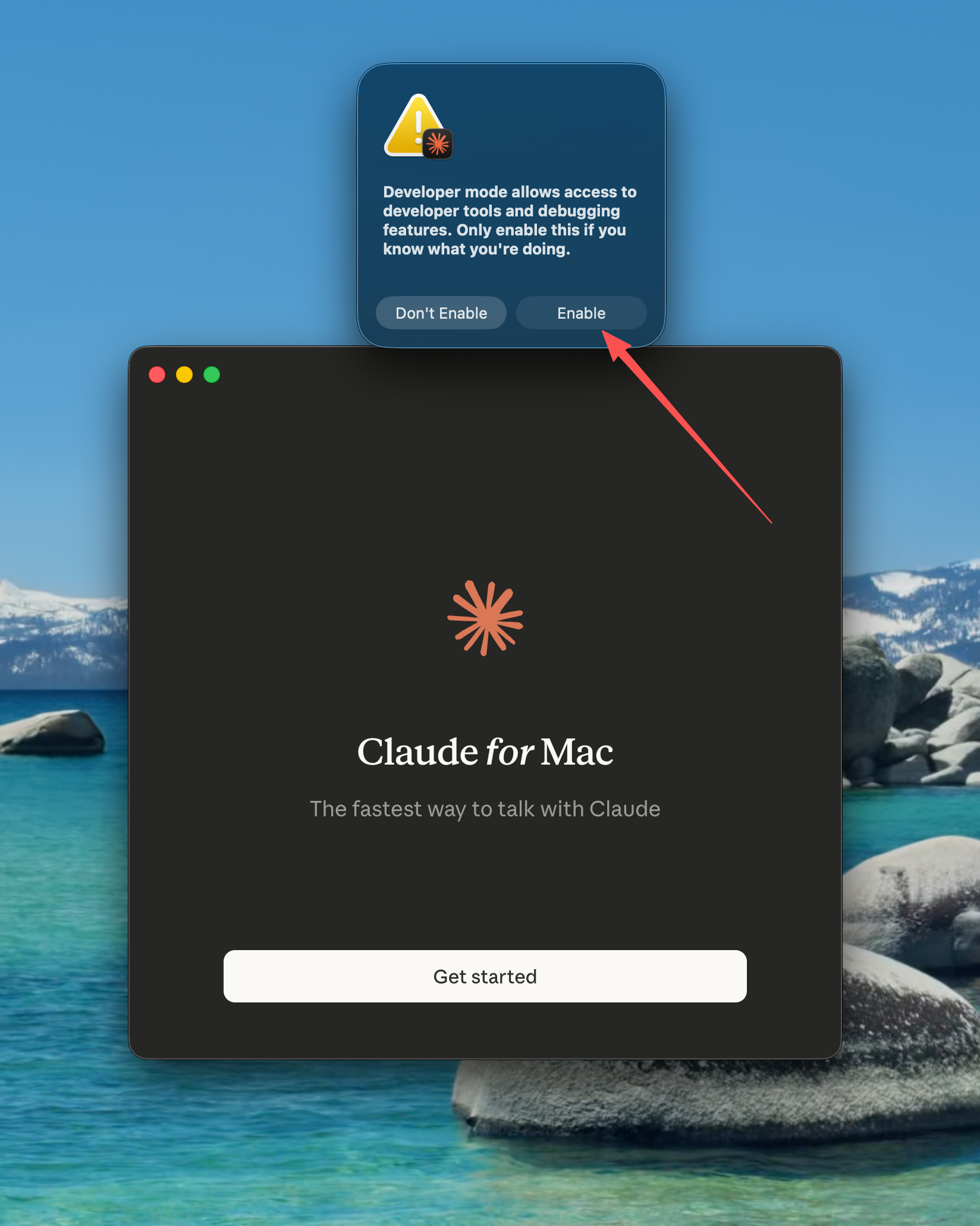
在确认对话框中点击 Enable,应用将自动重启
 点击放大
点击放大
第二步:配置第三方接口
-
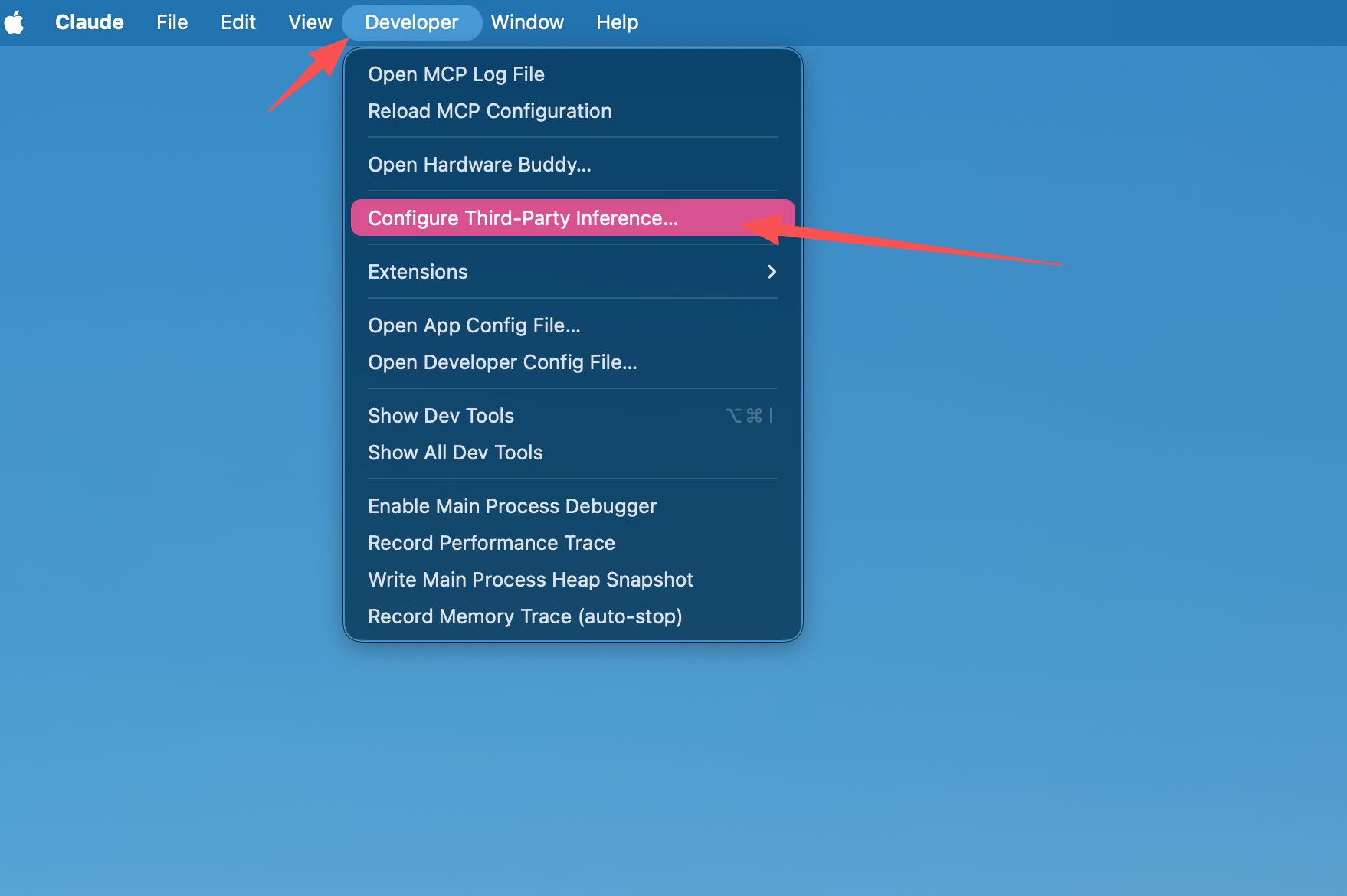
重启后进入欢迎界面,先不要登录。保持客户端处于选中状态,此时顶部菜单栏会出现 Developer 选项
 点击放大
点击放大 -
点击 Developer → Configure Provider,打开配置面板
-
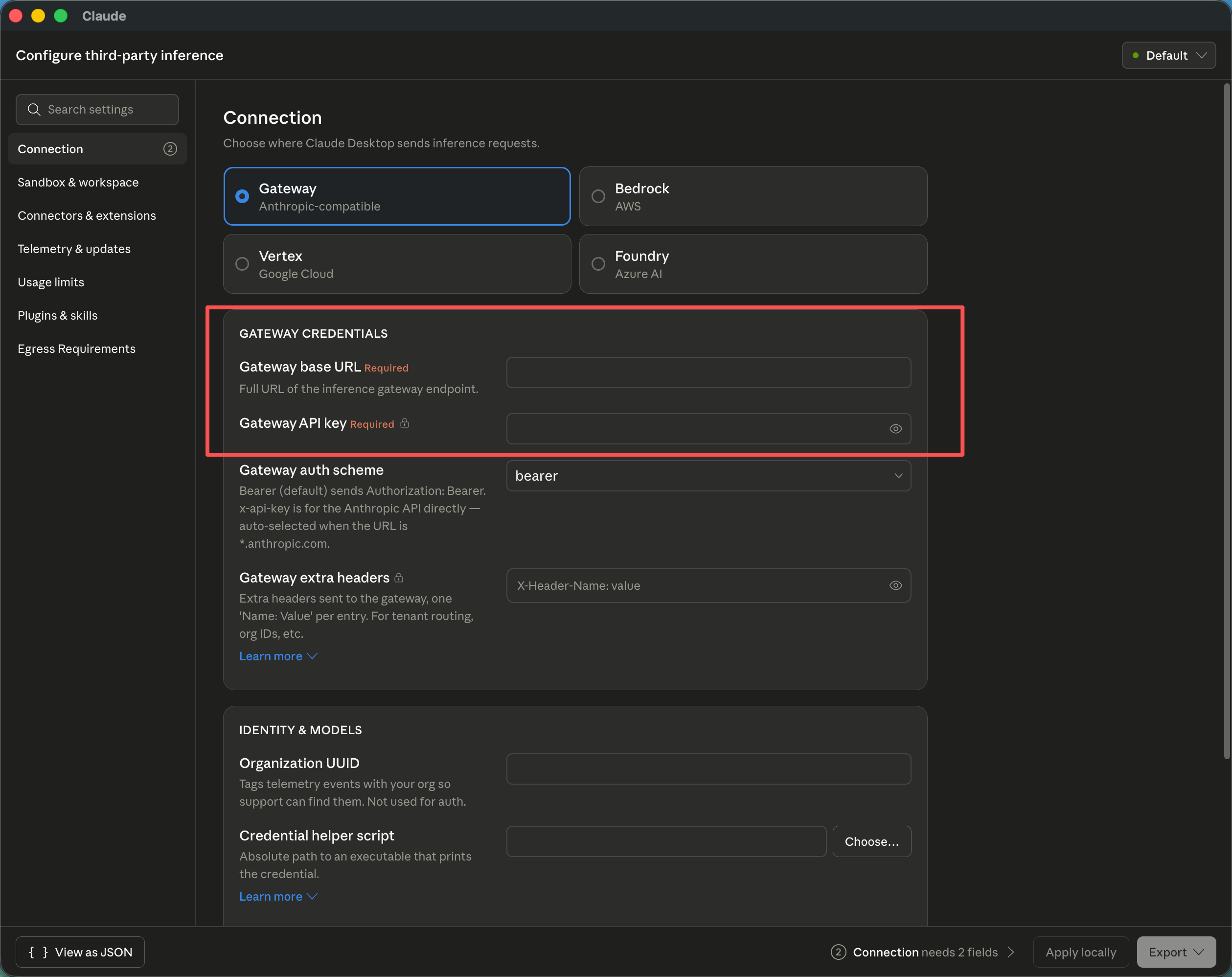
填写第三方接口信息。以 DragonCode 为例:
 点击放大
点击放大配置项 值 Gateway base URL https://dragoncode.codesGateway API key 你的 DragonCode API Key -
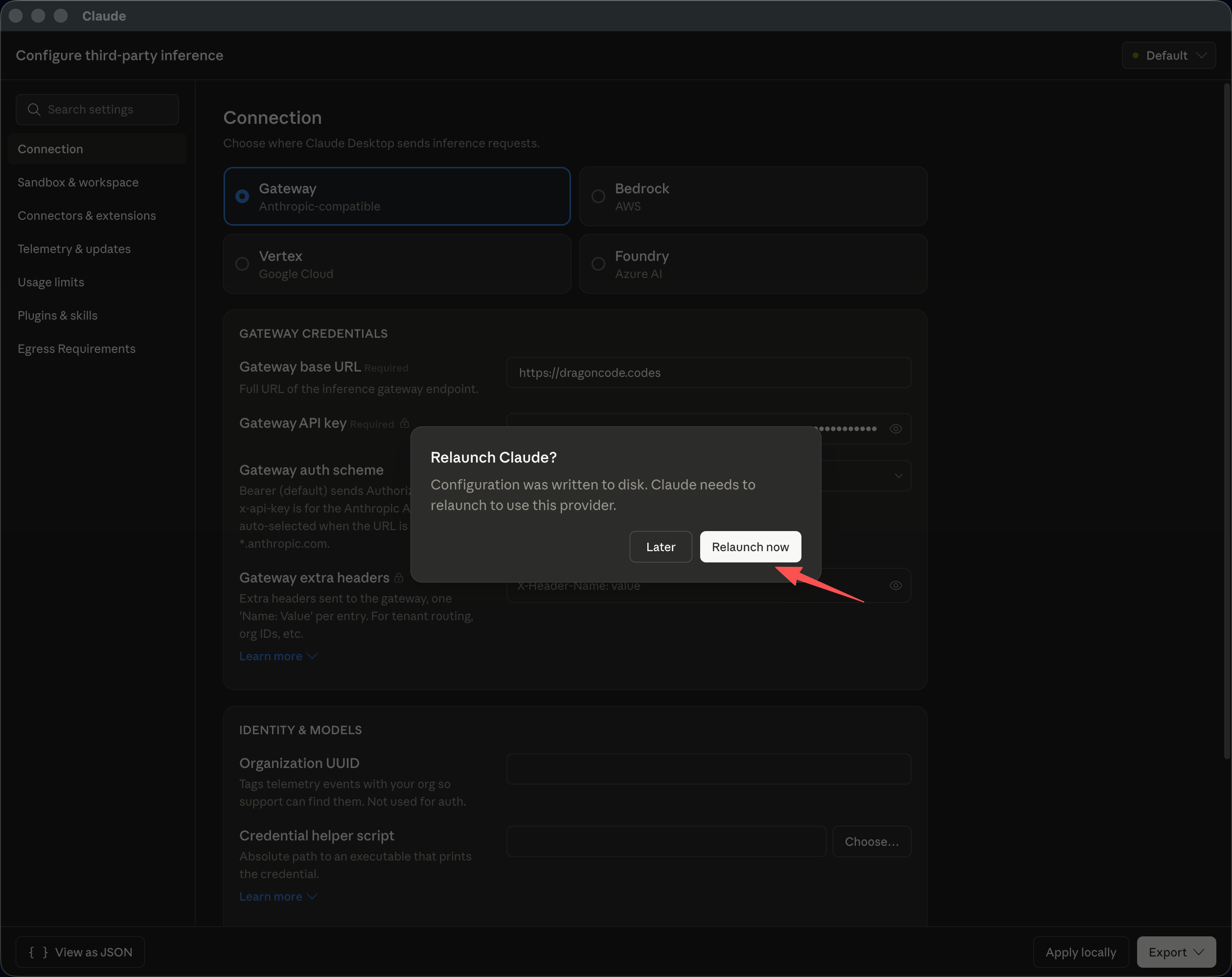
点击右下角的 Apply locally
-
在弹出的确认框中选择 Relaunch now 重启应用
 点击放大
点击放大 -
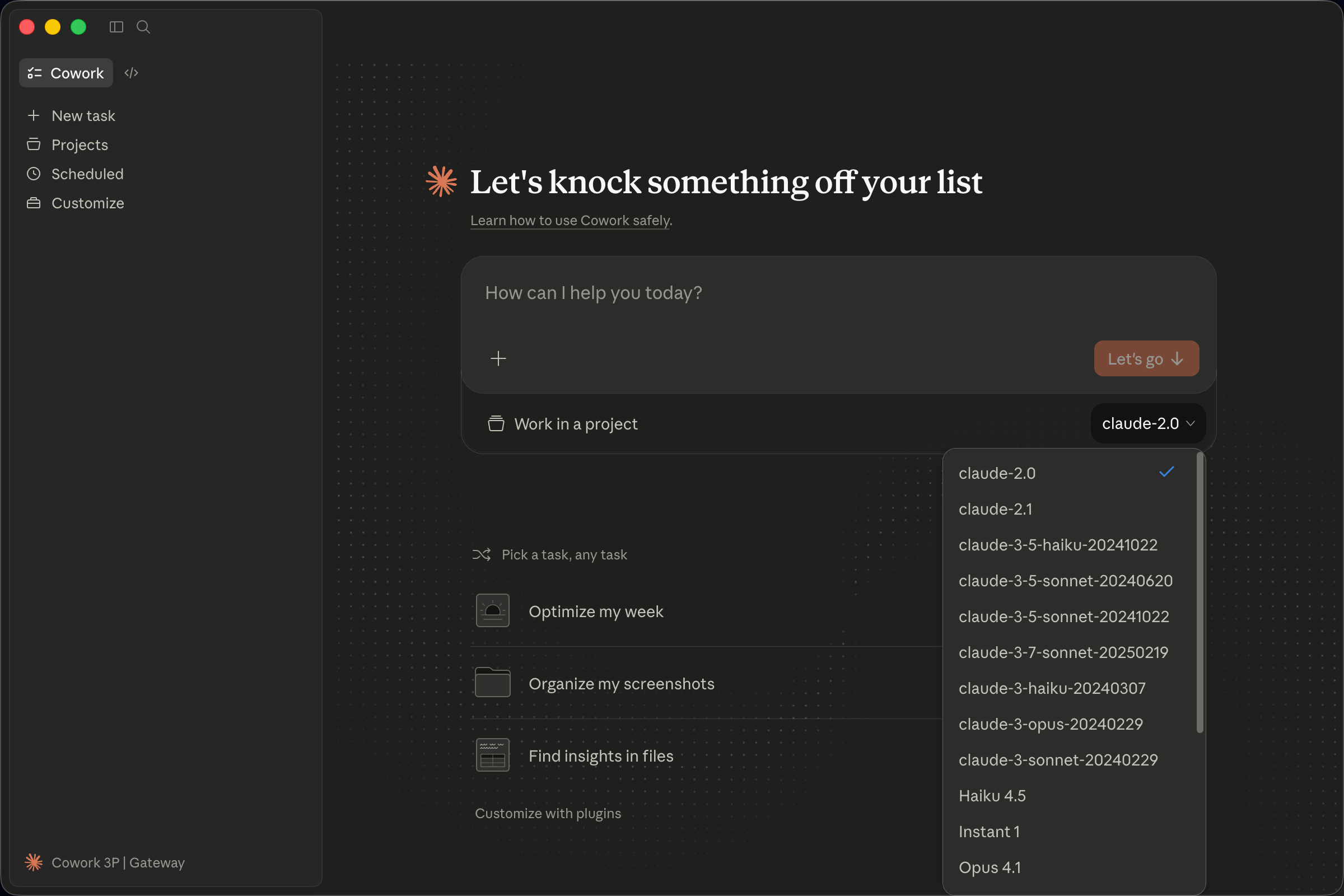
重启后点击 Continue with gateway,即可进入主界面
 点击放大
点击放大
界面说明
进入主界面后,可以使用以下快捷键切换视图:
| 快捷键 | 功能 |
|---|---|
Command + 1 | Cowork 界面(默认) |
Command + 2 | 编码界面 |
功能验证
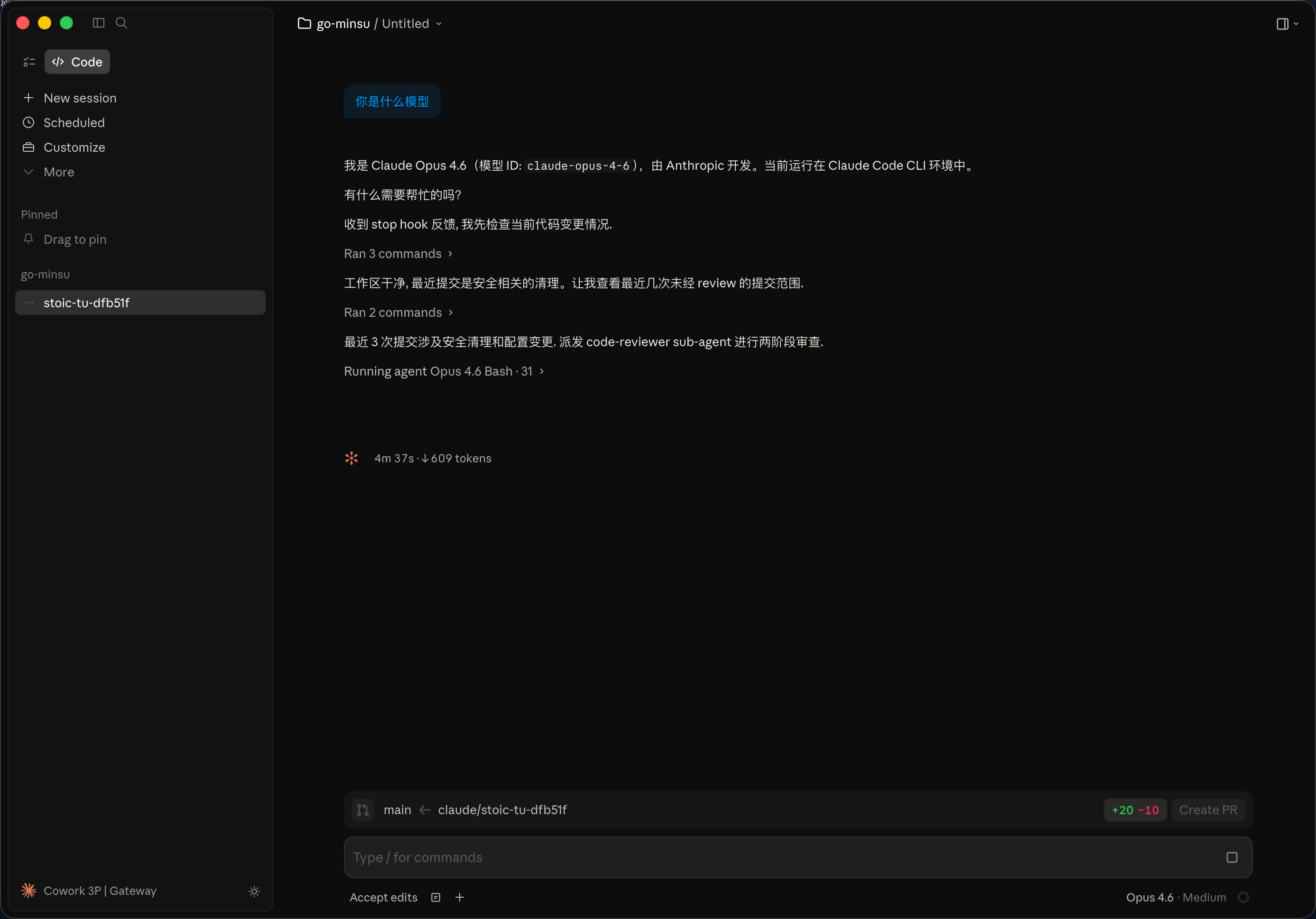
配置完成后,可以通过简单对话验证连接是否成功。例如询问当前使用的模型:
 点击放大
点击放大
插件与技能说明
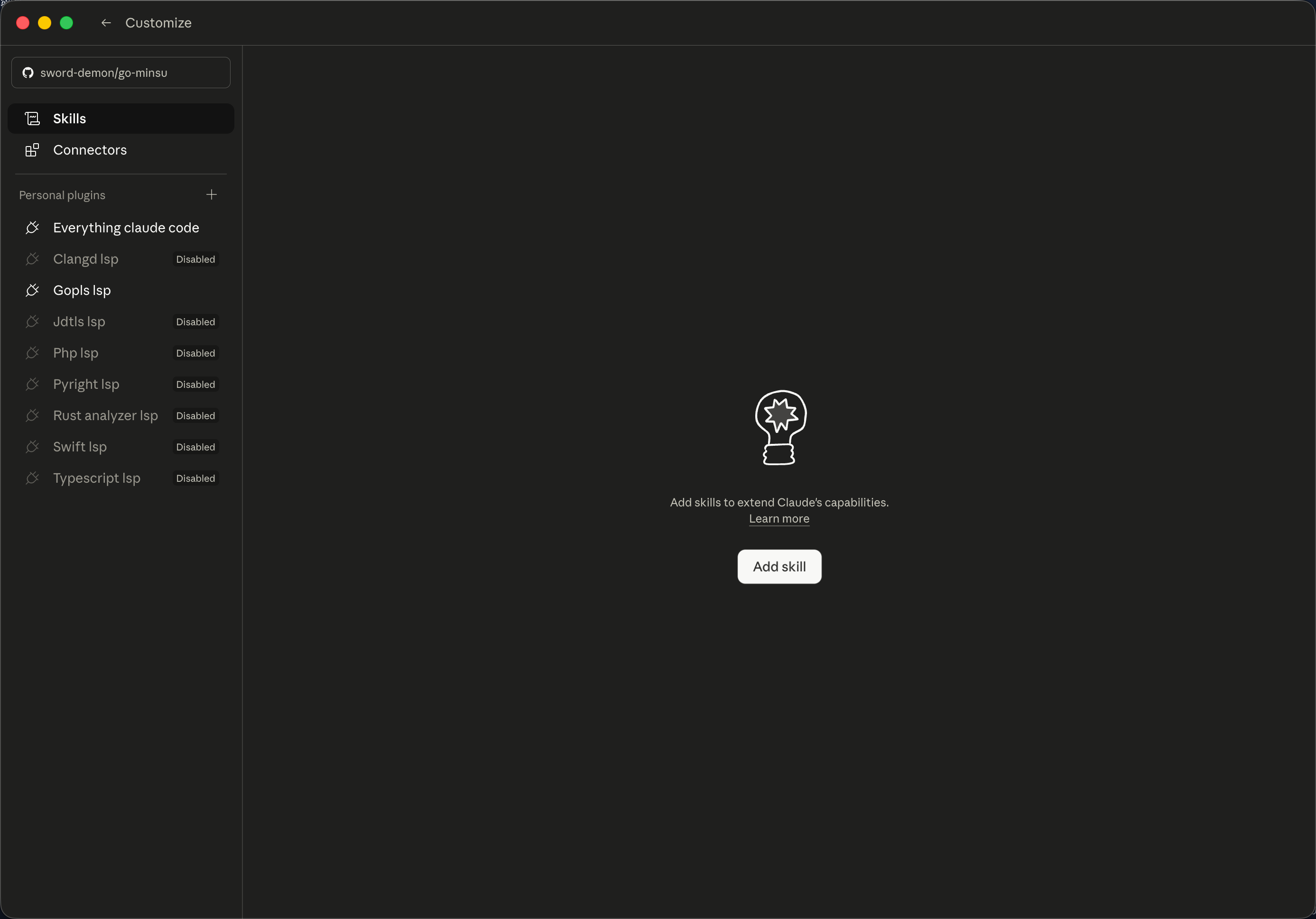
如果你已在 Claude Code CLI 中配置并启用了插件或技能,Desktop 端会自动同步这些配置。你也可以手动在 Desktop 端上传技能文件:
 点击放大
点击放大
高级配置
配置最高权限
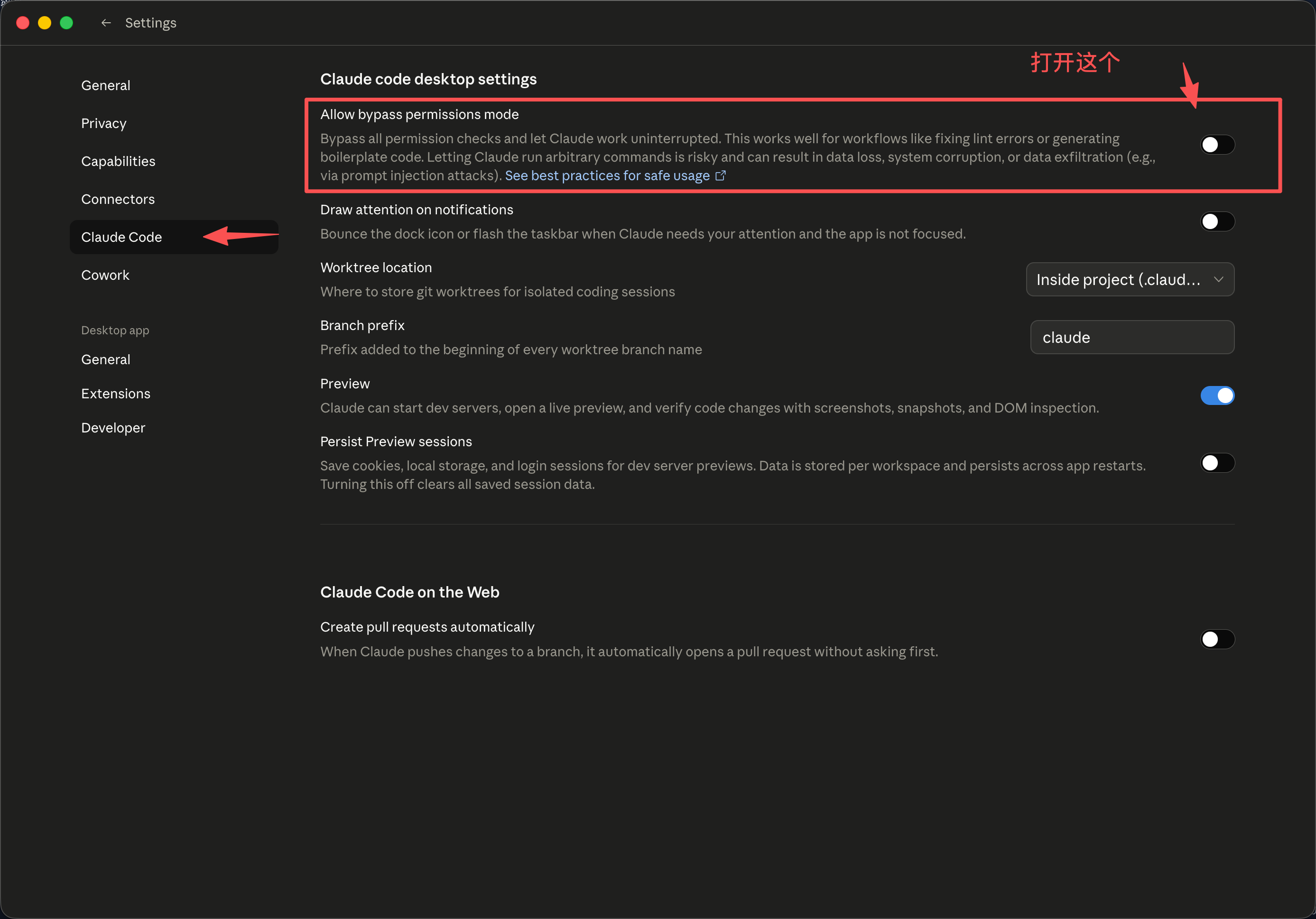
默认情况下,Claude Desktop 执行敏感操作时会弹出确认框。如需关闭确认提示,可设置最高权限:
-
点击左下角的 Cowork 3P | Gateway 状态区域,或按
Command + ,打开设置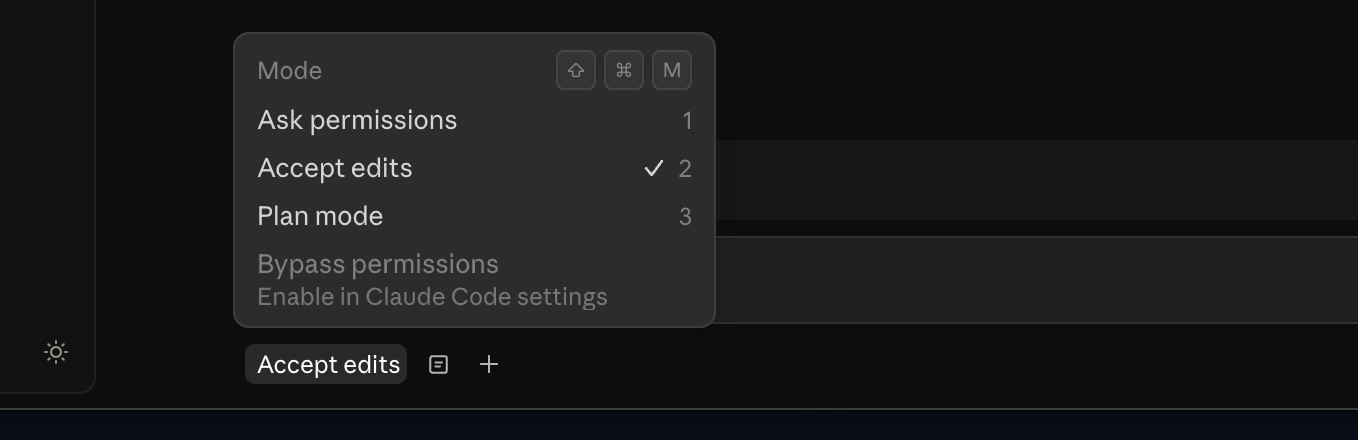 点击放大
点击放大 -
在设置面板中调整权限级别
 点击放大
点击放大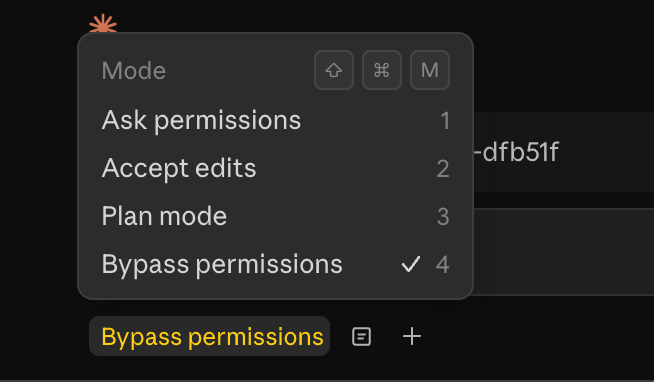 点击放大
点击放大
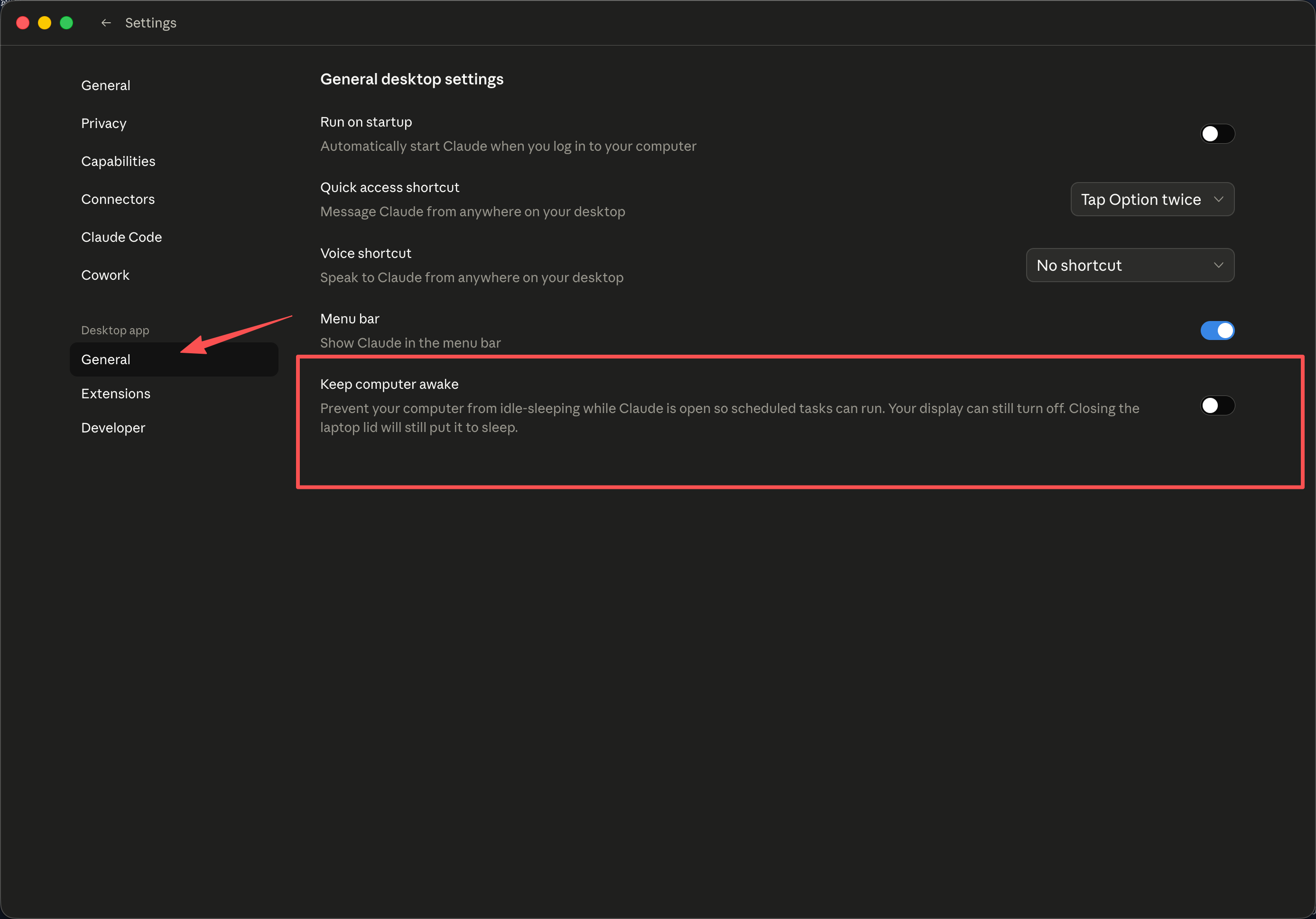
保持电脑活跃
执行长时间任务时,建议开启 Keep computer awake 功能,防止电脑进入休眠状态导致任务中断:
 点击放大
点击放大
注意:此功能可防止电脑进入待机状态,显示屏仍可自动关闭。但合上笔记本电脑盖子仍会使设备进入睡眠状态。
配置多个 Provider
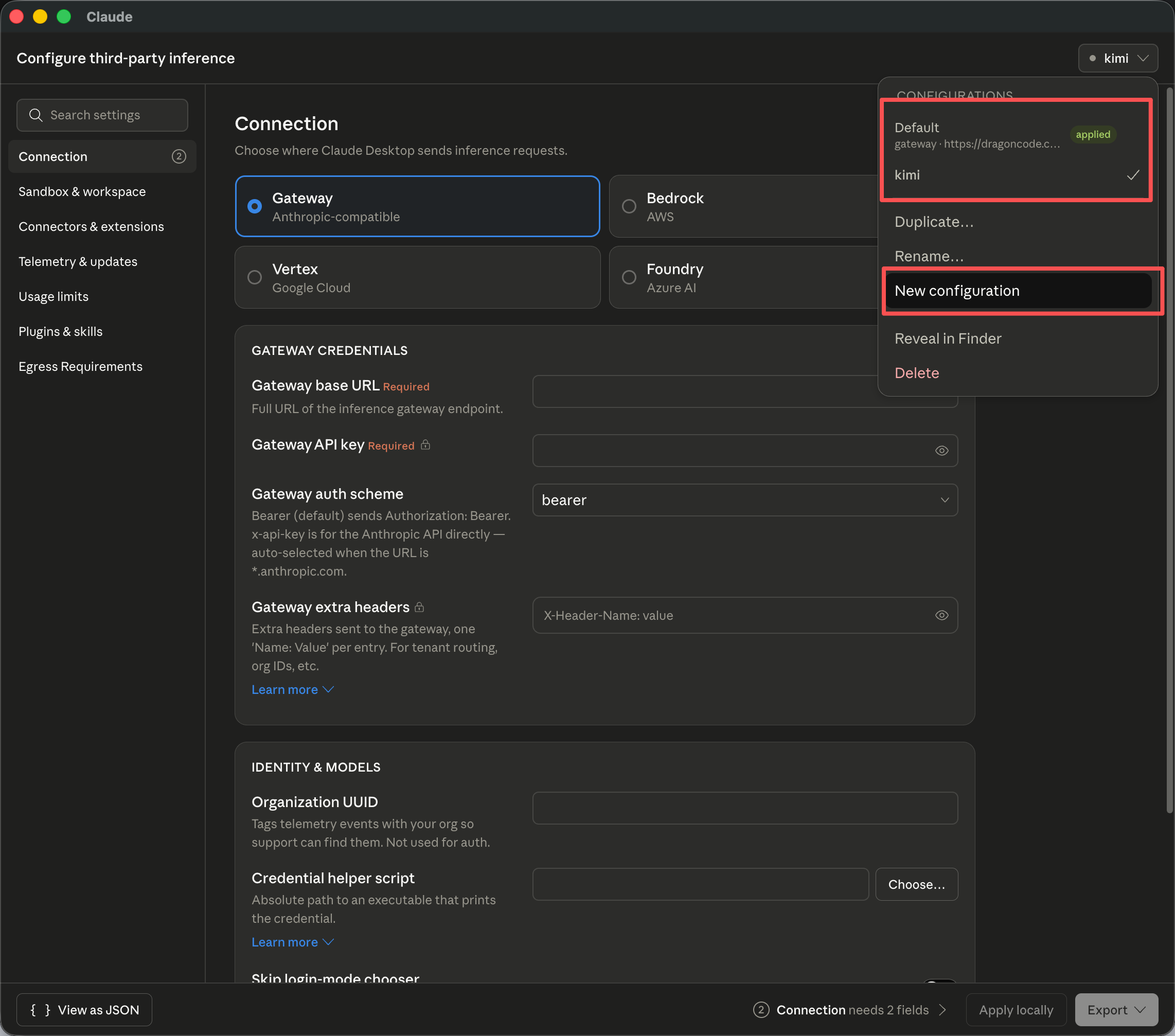
Claude Desktop 支持配置多个第三方接口,方便在不同服务间切换:
-
重复启用开发者模式的步骤
-
进入 Developer → Configure Provider
-
点击右上角的下拉菜单(显示当前配置名称,如
default) -
选择 New configuration 创建新配置
 点击放大
点击放大 -
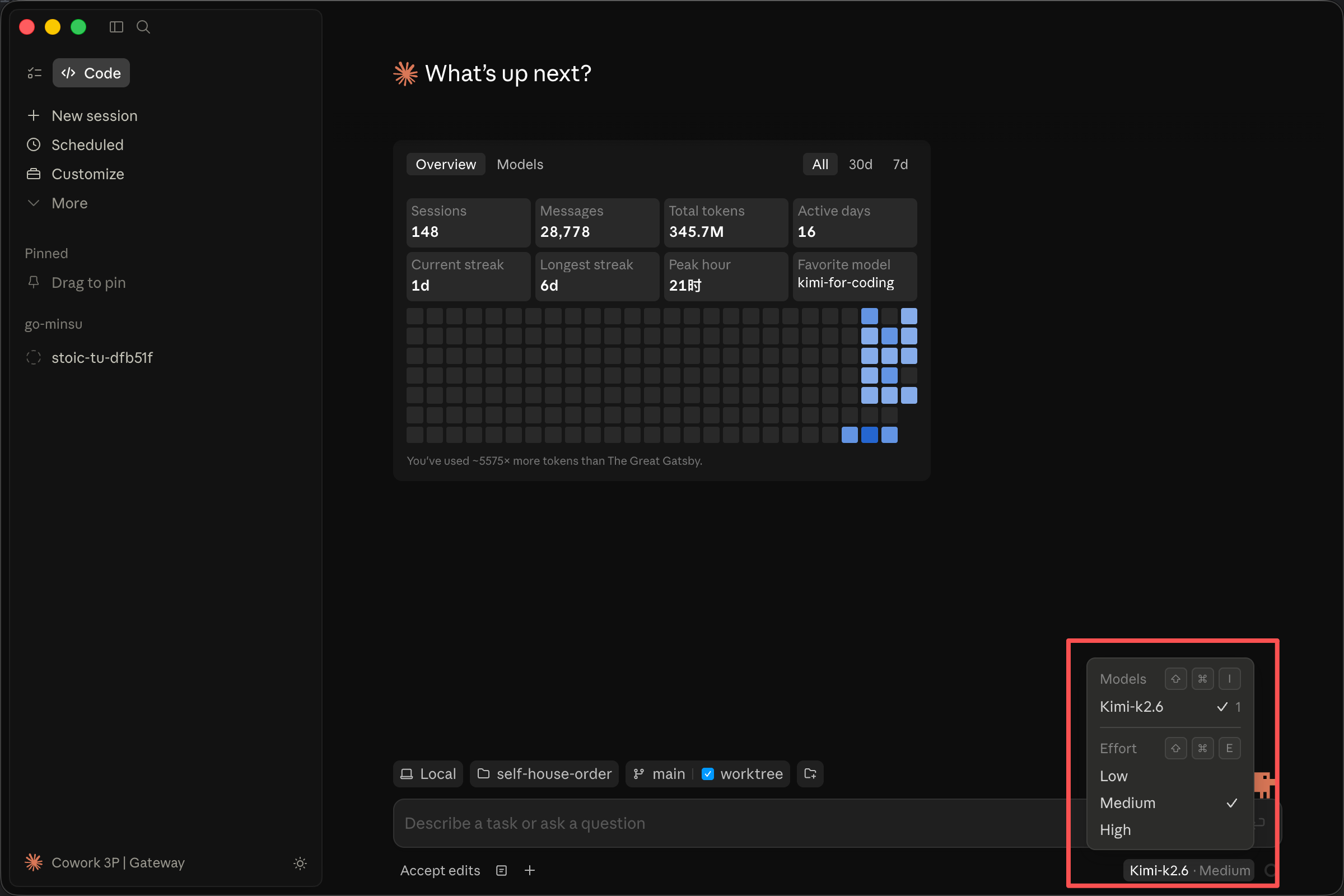
填写新的 Gateway 地址和 API Key(如 Kimi 的配置信息)
 点击放大
点击放大 -
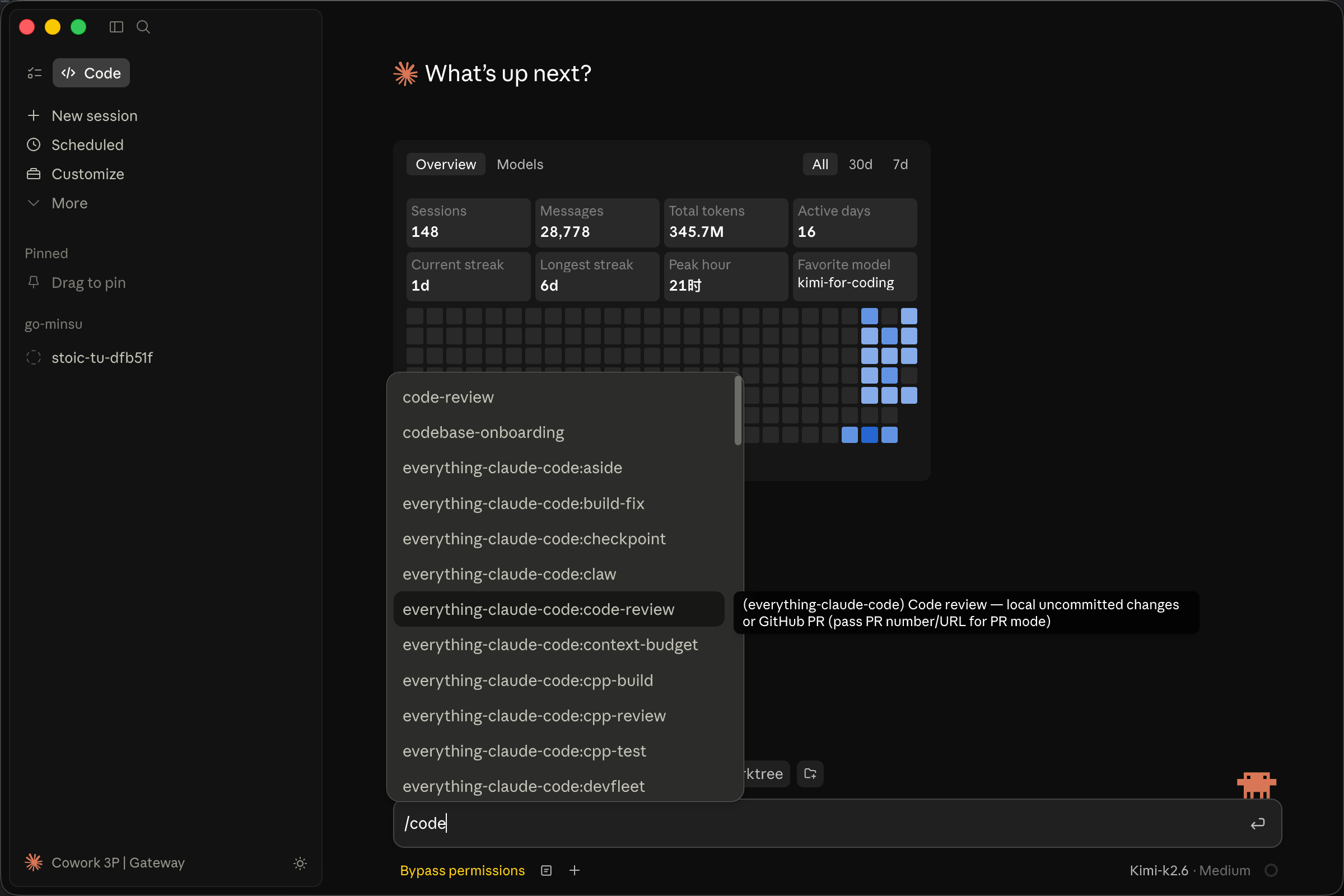
应用并重启后,可在已配置的 Provider 间自由切换
 点击放大
点击放大
Windows 配置流程
Windows 端的配置逻辑与 macOS 基本一致,仅开发者模式的入口方式不同:
启用开发者模式
-
打开 Claude Desktop,进入欢迎界面的邮箱输入页面
-
按下
Tab键切换焦点,直到左上角的菜单图标被选中 -
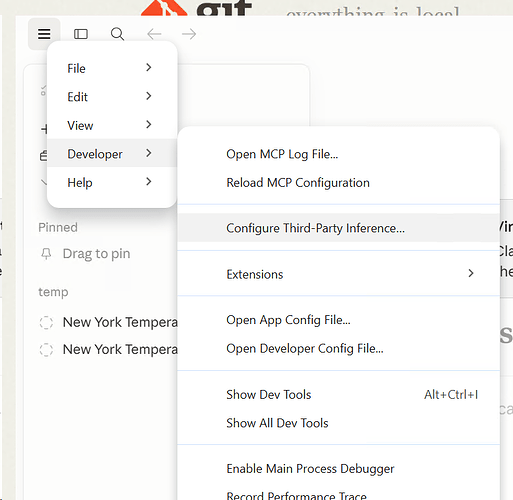
按
Enter键打开菜单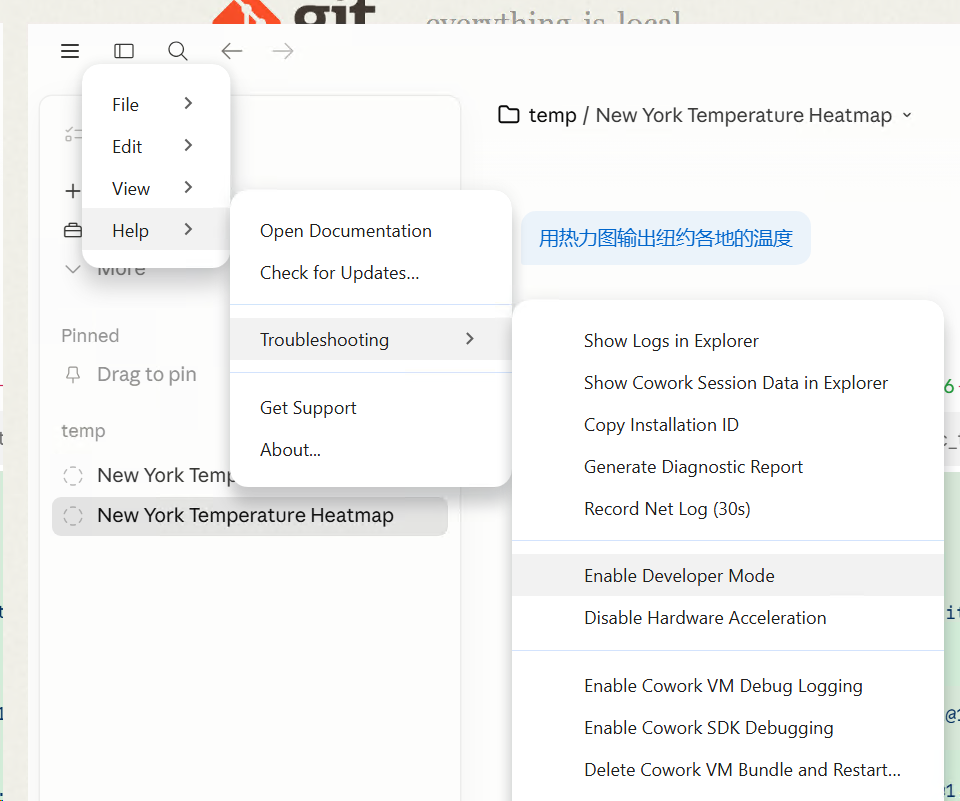 点击放大
点击放大 -
选择 Developer → Configure third-party interface
 点击放大
点击放大
配置接口信息
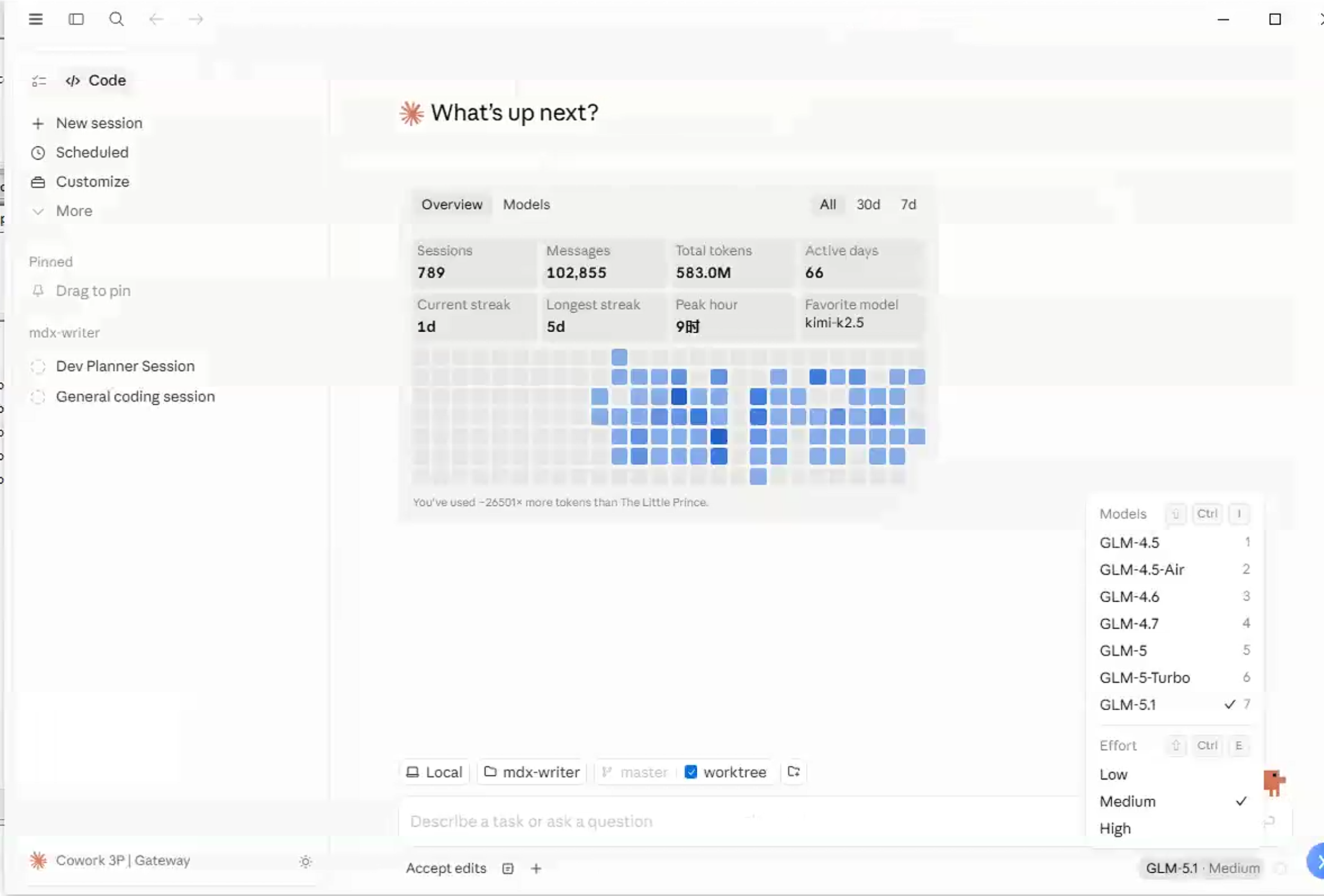
填写 Gateway 地址和 API Key,点击 Apply locally 后重启生效:
 点击放大
点击放大
常见问题
| 问题 | 解决方案 |
|---|---|
| 配置后无法连接 | 检查 Gateway URL 是否以 https:// 开头,API Key 是否有效 |
| 切换 Provider 后失效 | 确保点击了 Apply locally 并重启应用 |
| 权限不足无法执行命令 | 在设置中将权限级别调整为最高 |